
会話シナリオを設計する
チャットが「何を・どの順に聞くか」は、すべて「設問・会話」ページで設計します。保存するとサイトのチャットに即反映され、タグの貼り直しは不要です。まず仕組みを1分で理解しましょう。
会話の仕組み(3層構造)
最初のメッセージ — チャットを開いた瞬間の挨拶。お店の雰囲気が伝わる一言に。
会話の入口(シナリオ) — お客様が最初に選ぶ「用件の種類」です(例: 予約の相談 / 料金について / その他)。シナリオごとに深掘りの質問を持てます。
最後の共通質問 — どの入口を選んだ人にも最後に聞く項目(お名前・連絡先など)。ここに集約するので、各シナリオで連絡先を聞く必要はありません。
編集画面の使い方
左メニューの「設問・会話」を開きます。上部の切り替えで「フロー全体図」(会話の地図)と「設問を編集」(編集画面)を行き来できます。
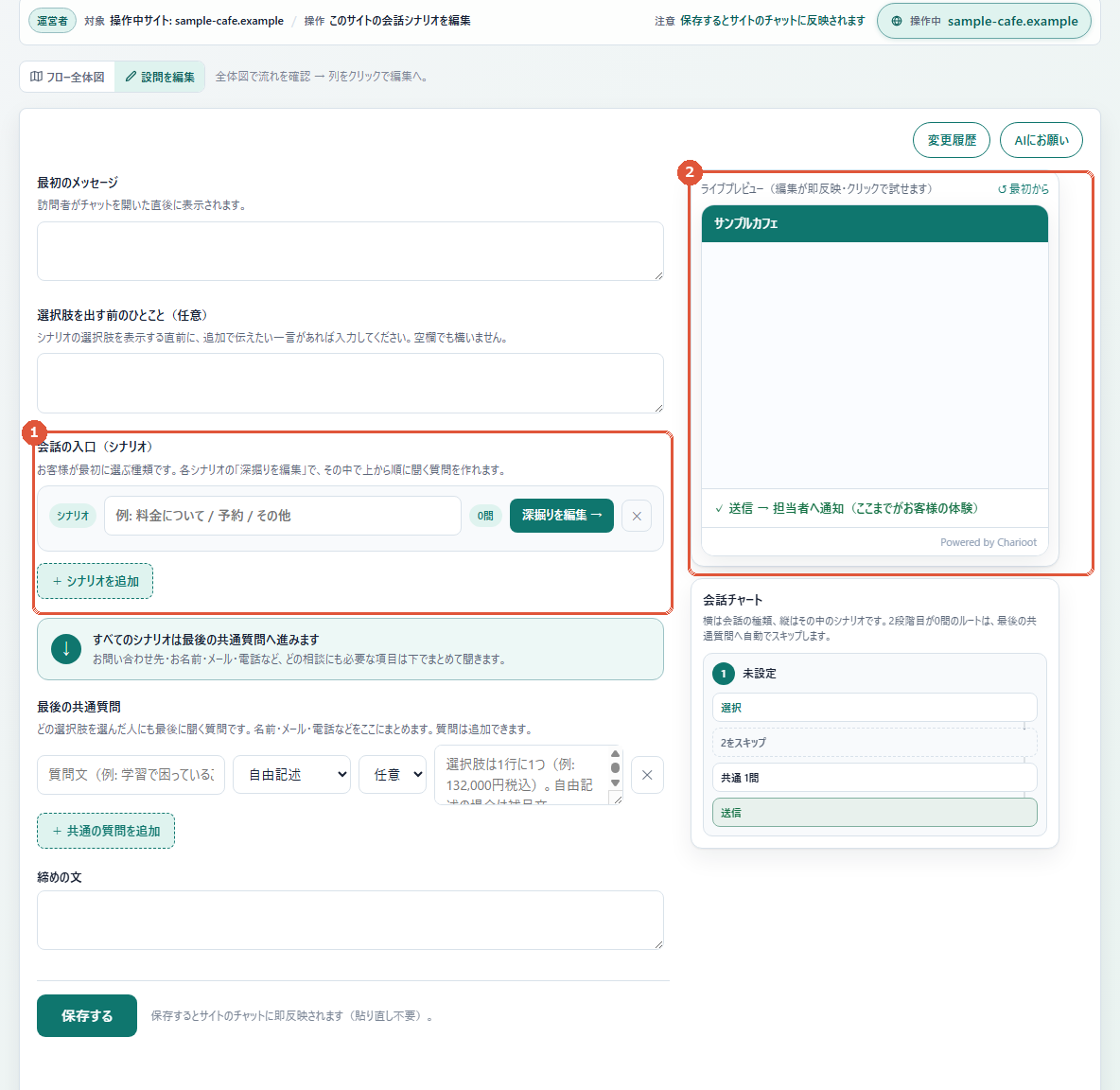
編集したら右のプレビューで実際に会話を試し、違和感がなければ「保存する」。その瞬間からサイトのチャットが新しいシナリオで動きます。
会話リンク — 選択肢から別の話題へ案内する
「送料について知りたい」と選んだ人には、送料の説明をしたいですよね。会話リンクを使うと、ある選択肢を選んだ人を別の入口(シナリオ)の内容へ案内できます。話題どうしがつながり、「選んだのに関係ない答えが返る」を防げます。
案内したい選択肢の文言のうしろに、「 >> 案内先のシナリオキー」を書き足します。シナリオキーは、各入口の識別子(英数字)です。
支払い方法
送料 >> delivery
発送時期 >> delivery
予約の締切
こう書くと、「送料」「発送時期」を選んだ人は、そのまま「delivery(発送)」シナリオの案内へ進みます。案内が終わると元の会話の続きに戻るので、聞くべきことが飛ばされることはありません。
案内先が存在しないキーだった場合は、リンクを無視して普通に会話が進みます。また、A→B→A…のような相互リンクも1回の会話につき1回までに制限しているので、同じ話をぐるぐる繰り返す事故は起きません。安心してつないでください。
AIで会話を編集している方(MCP)は、選択肢の文字列に同じ「ラベル >> キー」を書くだけで会話リンクになります。
質問が1つ増えるごとに、途中でやめる人が増えます。最初は入口2〜3種類+質問1〜2個+連絡先くらいの小ささで始めて、会話ログを見ながら本当に必要な質問だけ足してください。保存前に、質問が多すぎる等の設計チェックが自動で入ります。
「このチャットで誰に何をしてほしいか」を一言書くと、AIがサイトの内容をふまえてシナリオ案を作ります(AI利用1回)。案は必ず内容を確認してから適用する方式なので、勝手に公開されることはありません。
「お問い合わせ種別を選択してください」より「予約の相談 / 営業時間について / その他」のように、お客様が頭の中で使っている言葉をそのまま選択肢にすると、迷わず押してもらえます。よく打たれている自由入力は、選択肢への昇格候補として画面に提案されます。
過去の設定は「変更履歴」からいつでも戻せます。連絡先の聞き方(メール/電話/LINE誘導/聞かない=ソフトクローズ)は、画面下部の「連絡先の聞き方」で切り替えます。